iOS App 怎么集成美洽 SDK
这活是开发干的,但钥匙在你手里:后台拿密钥、交代清楚三件事、发版前真机验一遍。流程和坑都在这。
先分清谁干什么
App 里加客服和网页不一样,贴段代码解决不了,得让 iOS 开发把美洽的 SDK 装进工程。SDK 说白了是一个封装好的客服模块,装进去之后,App 里就多了一个能随时调起来的客服会话页。
你的活儿是给钥匙:登录美洽后台,在「设置 → 渠道管理」里建 App 渠道,把对应的密钥拿到手交给开发,并说清楚要什么样的效果。剩下的代码活让专业的人干。开工前把「联系客服」入口放哪、要不要传用户资料这两件事定下来,免得开发做完了又返工。
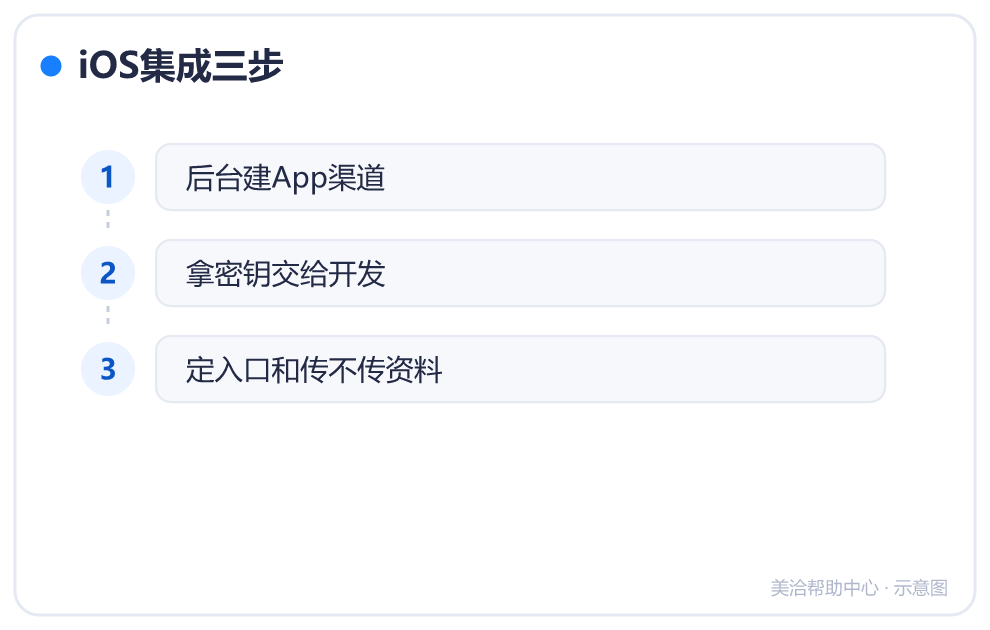
跟着做:三步跑完
- 引依赖:开发用 CocoaPods 这类方式把 SDK 加进工程,按官方文档对齐版本要求。
- 初始化:App 启动的时候,用你从后台拿的密钥完成初始化。这一步是让 SDK 知道消息该进哪个后台,密钥填错全盘皆输。
- 调起会话:在「联系客服」按钮的点击事件里,调 SDK 给的方法把会话页拉起来。
提醒:初始化必须跑在调起会话之前。点了按钮没反应或者干脆闪退,十有八九是先调起后初始化,或者初始化压根没成功。
把用户资料顺手带过去
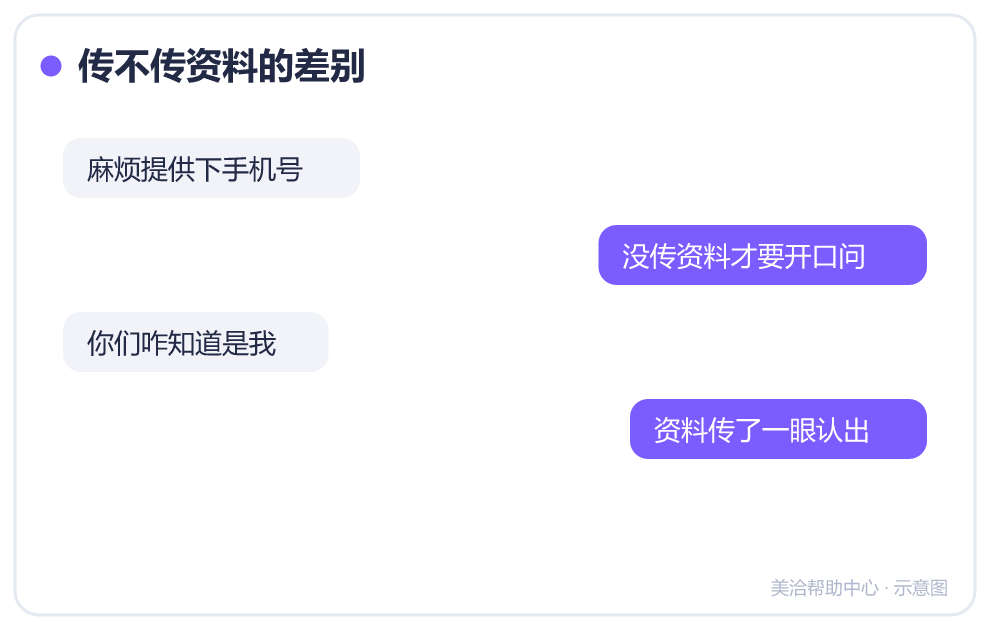
光能聊天还不够。用户登录了你们的 App,把昵称、用户 ID 这些信息一并传给 SDK,坐席那边一接入就知道来的是谁,不用开口先问「麻烦提供一下手机号」。客户体验好一截,客服效率也高。
发版前的验证清单
- 真机装包,点「联系客服」,会话页能正常打开。
- 发消息坐席后台收得到,坐席回了 App 端也收得到。
- 网络、通知这些权限都申请到位了,不然消息可能收不到、弹不出。
- 传了用户资料的话,后台能看到对应信息。
- 低端机型和旧系统也各装一台试试,别只拿新手机测。
容易踩的坑
- 密钥硬编码又被扒出来:密钥按官方建议的方式管理,别明晃晃写死在容易被反编译的地方。
- 只在模拟器上测:模拟器能跑不代表真机顺,推送、权限这些必须真机验。
- 最低系统版本没对齐:SDK 对系统版本有要求,你们 App 支持的最低版本得跟它对上。
具体到 SDK 叫什么、方法怎么写,以美洽官方的开发者文档为准,这里只讲通行的流程和验收标准。