手机网页/H5 接客服,和 PC 网页有啥不一样
不用另搞一套,同一段代码两端通吃,组件自己适配手机屏。真正要操心的是视口、遮挡和微信里打开这几处。
先说结论:一份代码两端用
H5、手机网页,说到底还是网页。接美洽用的就是 PC 上那同一段代码,贴在页面底部同一个位置,不需要给手机单独准备一份。客服组件自己会识别屏幕大小,在手机上换成适合小屏的样式,气泡和会话窗都不会顶出屏幕。
所以「要不要专门做个移动版客服」这个问题,答案是不用。你要做的,是确认手机上的几处细节没毛病。
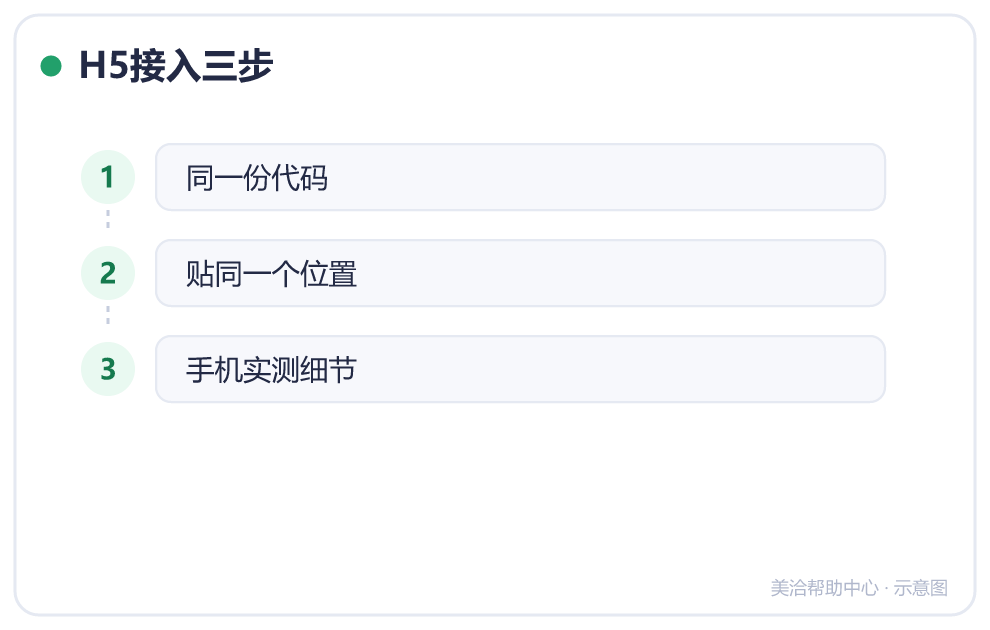
顺一句,要是你们 PC 站和手机站本来就是响应式的同一套页面,那这篇看完第一段就可以收工了,剩下的步骤是给两套站点分开维护的团队准备的。
跟着做
- 如果 PC 站和手机站是同一套页面,代码已经贴过的话,这步直接跳过,本来就生效。
- 如果手机站是独立的另一套(比如单独的 m 站),去「设置 → 渠道管理 → 网页」把同一段代码再贴进手机站的公共模板。
- 拿真机打开页面,别只用电脑模拟器,看气泡出不出来、点开顺不顺。
- 用访客身份在手机上发一条消息,回工作台确认收发正常。
提醒:电脑模拟器看着正常不等于真机正常,尤其是微信里打开的页面。验收一律用真机,安卓苹果各拿一台。
手机上要多留意的三处
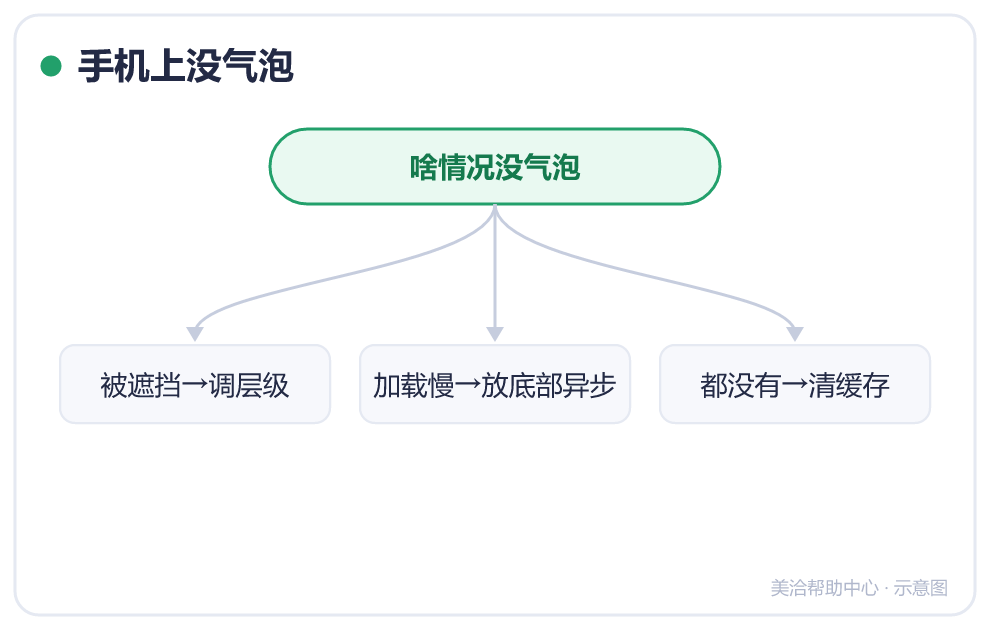
- 视口设置:页面头部的 viewport 标记得正常,缺了它整个页面布局会怪,客服窗也可能跟着显示异常。
- 层级遮挡:手机上常见的固定底栏、回到顶部按钮、优惠券浮层,都可能和聊天气泡叠在一起打架。撞上了就调一下层级,或者给气泡挪个位置。
- 加载速度:移动网络比 WiFi 慢,代码继续放页面底部让它异步加载,别拖慢首屏。
公众号里打开的 H5 要注意
如果这个页面是在微信里打开的,接法还是那一套,但多两个变量。一个是微信内置浏览器的兼容性,表现可能和外部浏览器不完全一样;另一个是只要涉及获取用户头像昵称这类信息,就受微信授权规则的约束,不是想拿就能拿。
微信里出问题时,把同一个链接丢到手机自带浏览器里打开对比。外面正常、微信里异常,那问题出在微信环境;两边都异常,就回到代码和缓存上查。具体兼容表现以微信平台规则和美洽官方的文档为准。